Blog
확장 프로그램: Live Share 간단한 사용법과 느낀 점
4 min read
Live Share#
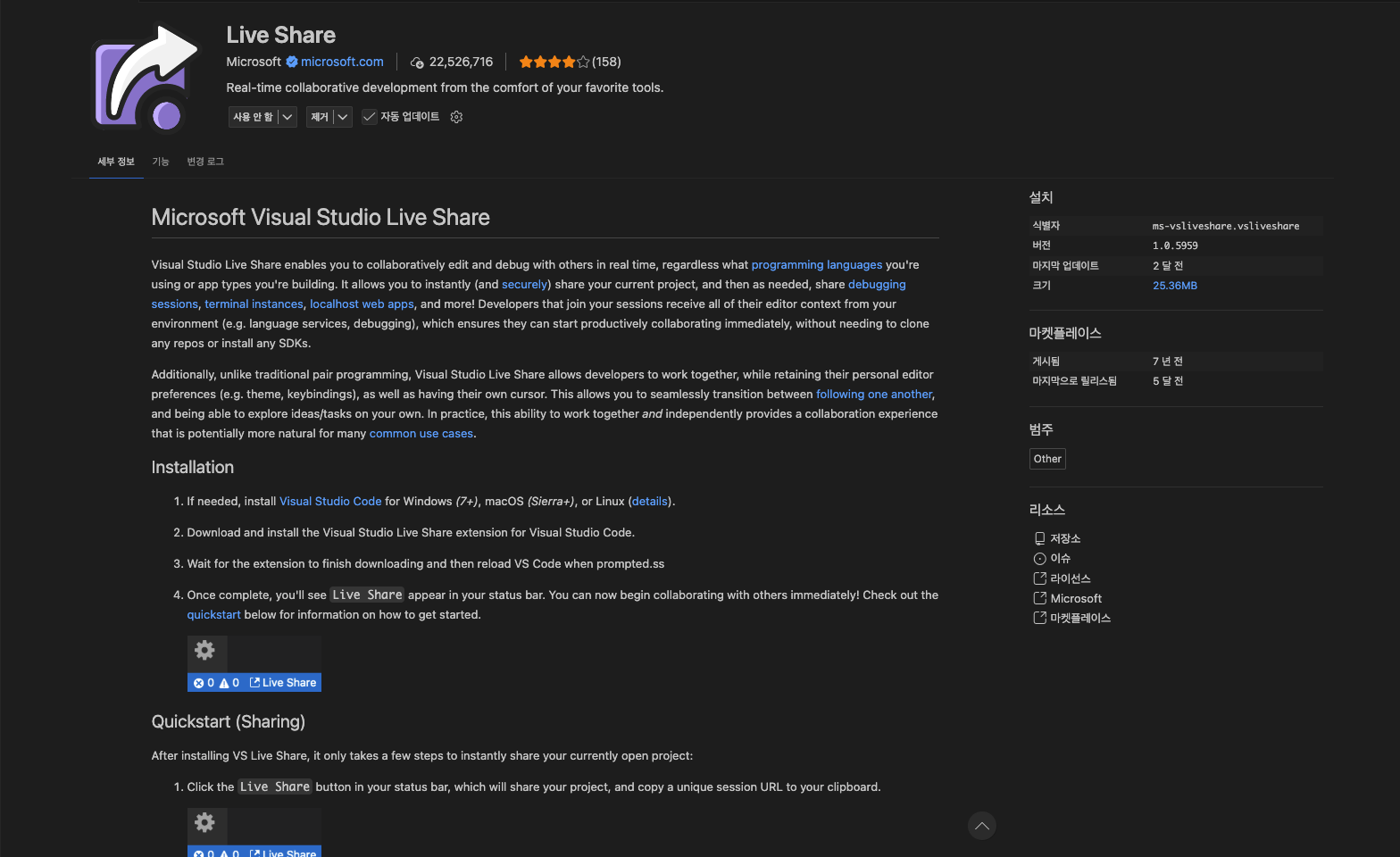
Live Share는
VS Code에서 현재 작업 중인 코드를
다른 사람과 실시간으로 공유할 수 있게 해주는 확장 프로그램이다.
파일을 보내거나
화면을 공유하지 않아도,
같은 에디터를 보고, 수정 작업을 할 수 있다.
간단한 사용 방법#
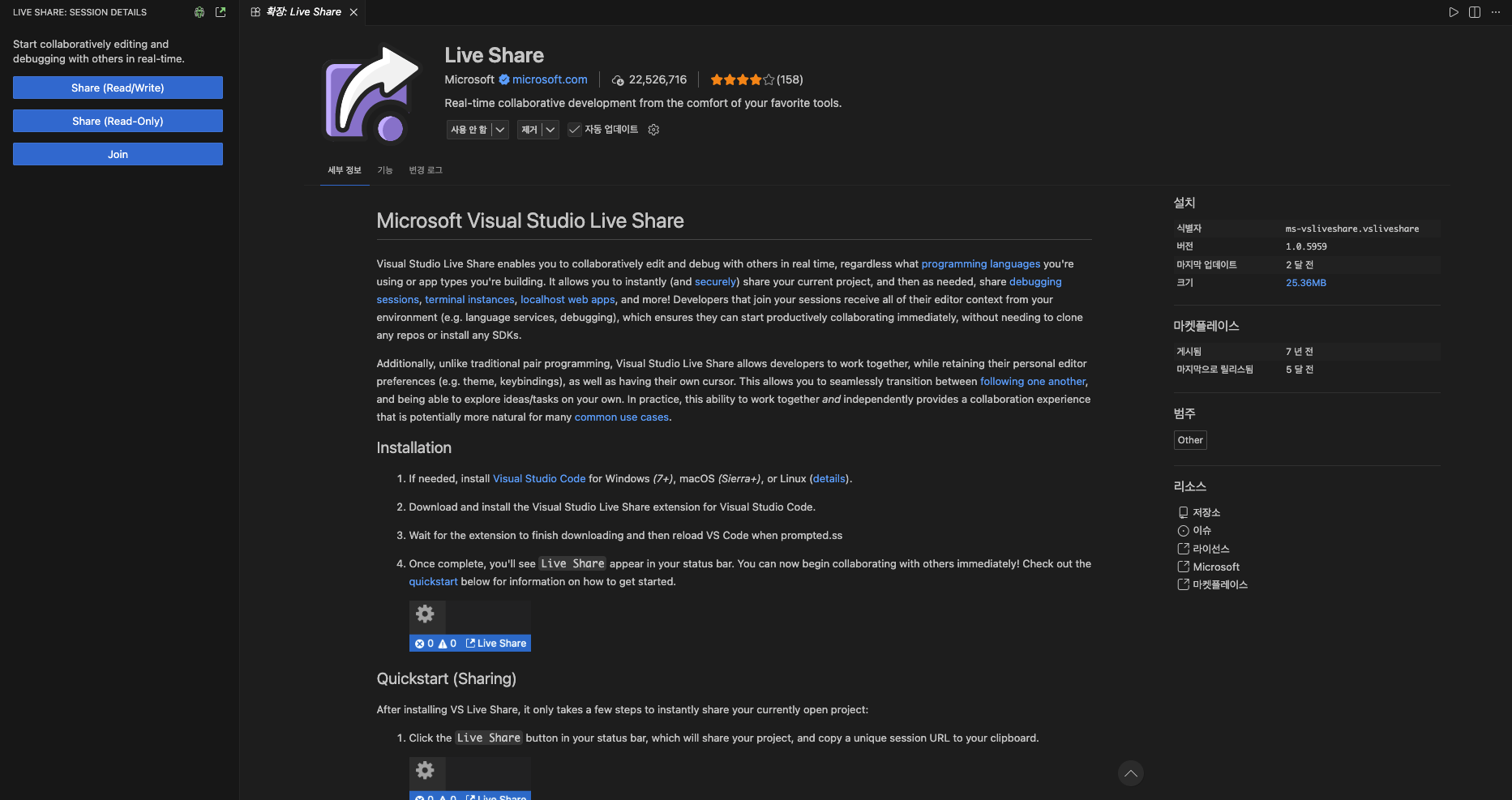
Live Share를 설치하고, 좌측 패널을 실행시키면 위 이미지가 나온다.
- Share (Read/Write)
- 수정이 가능한 세션을 생성한다.
- Share (Read-Only)
- 읽기 전용 세션을 생성한다.
- Join
- 다른 사람에게 받은 초대를 수락할 수 있다.
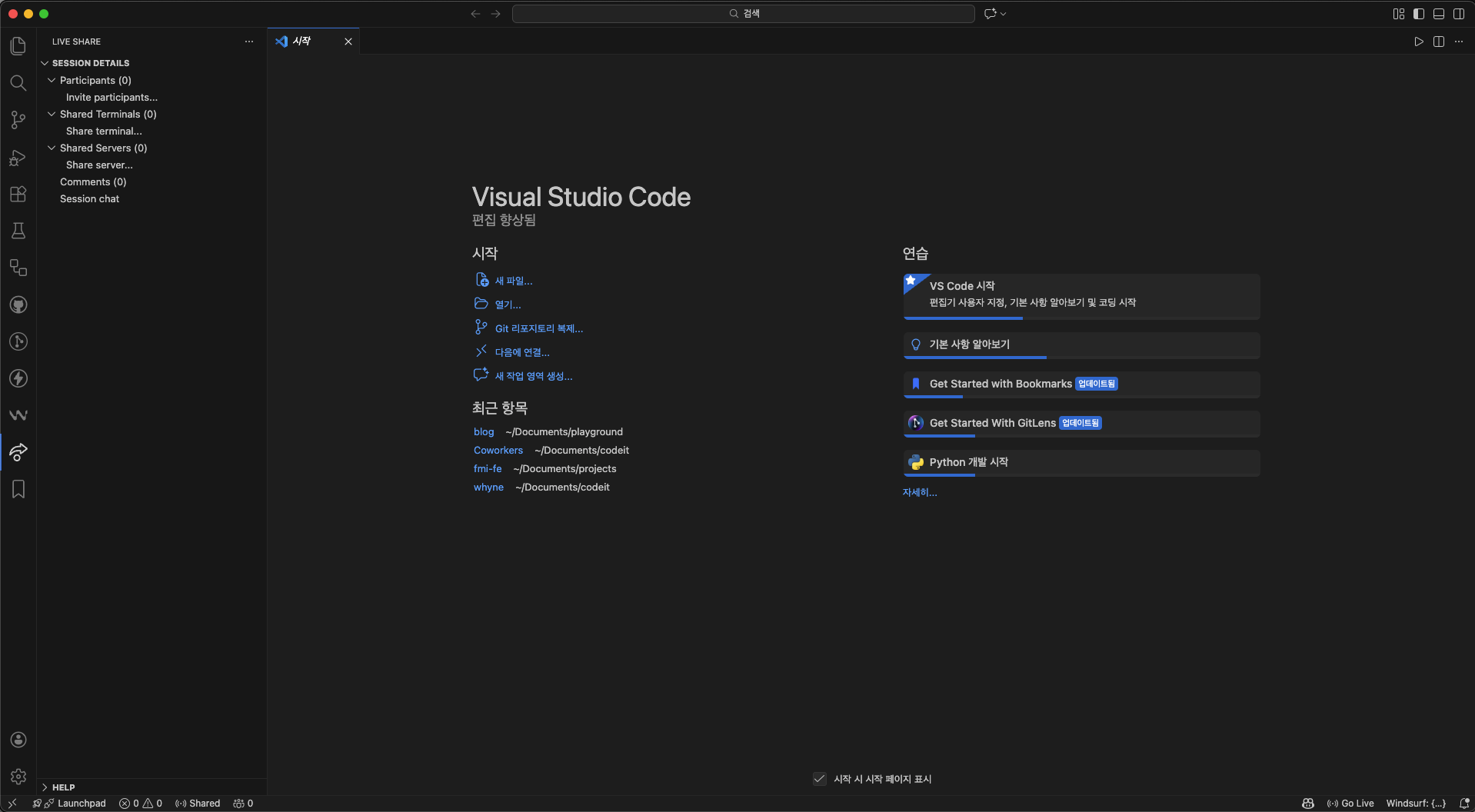
- 세션을 생성하면 자동으로 링크가 복사된다.
- Participants
- 세션에 참여한 사용자 목록이 표시된다.
- Shared Terminals
- 세션에 참여한 사용자들이 공유하는 터미널이 표시된다.
- Shared Servers
- 세션에 참여한 사용자들이 공유하는 서버가 표시된다.
- Comments
- 세션에 참여한 사용자들이 공유하는 댓글이 표시된다.
- Session chat
- 세션에 참여한 사용자들이 공유하는 채팅이 표시된다.
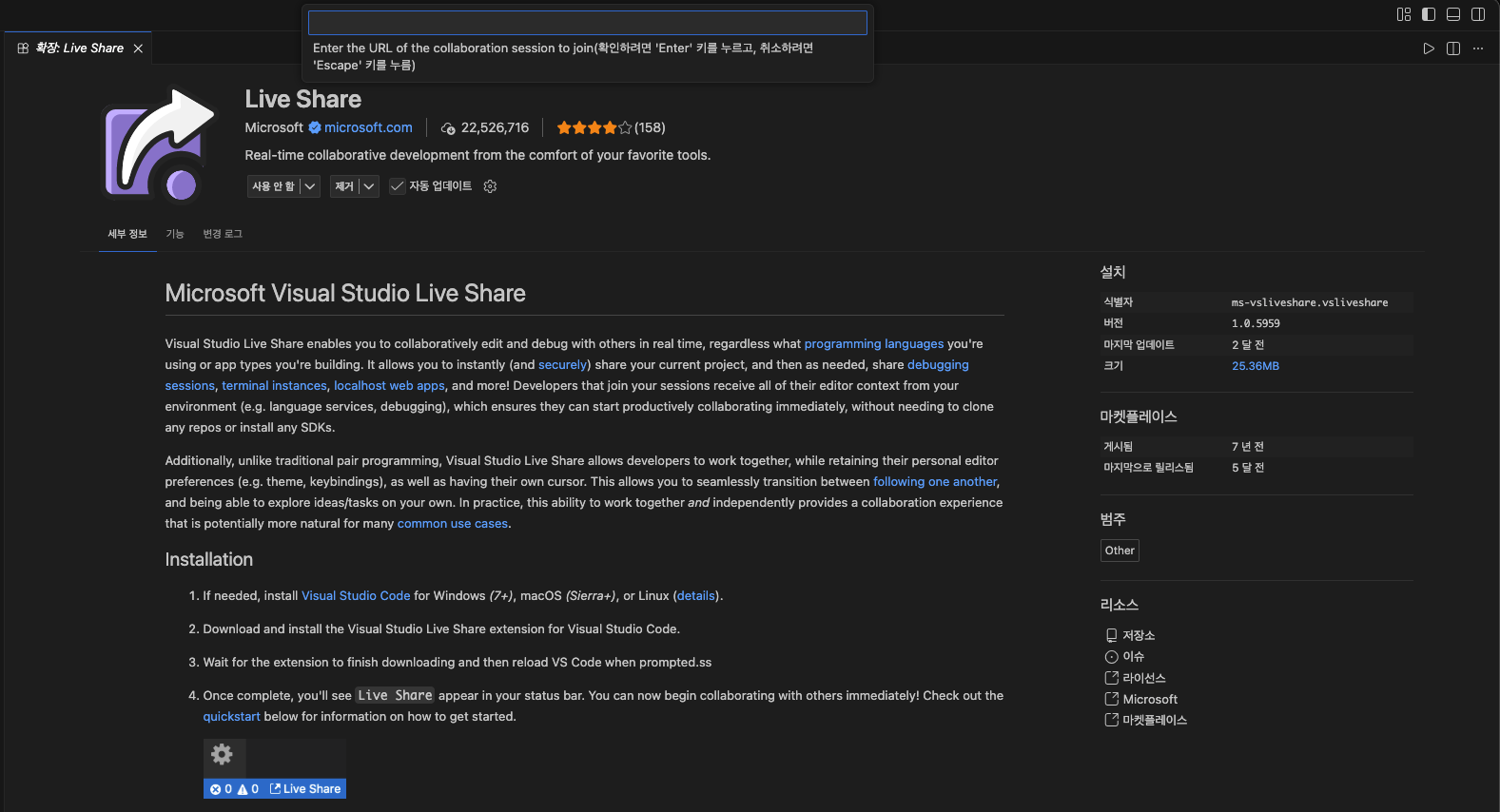
- 상단에 활성화되는 박스에 링크를 넣고, Enter를 누르면 세션에 참여할 수 있다.
같이 코드를 보는 상황에서#
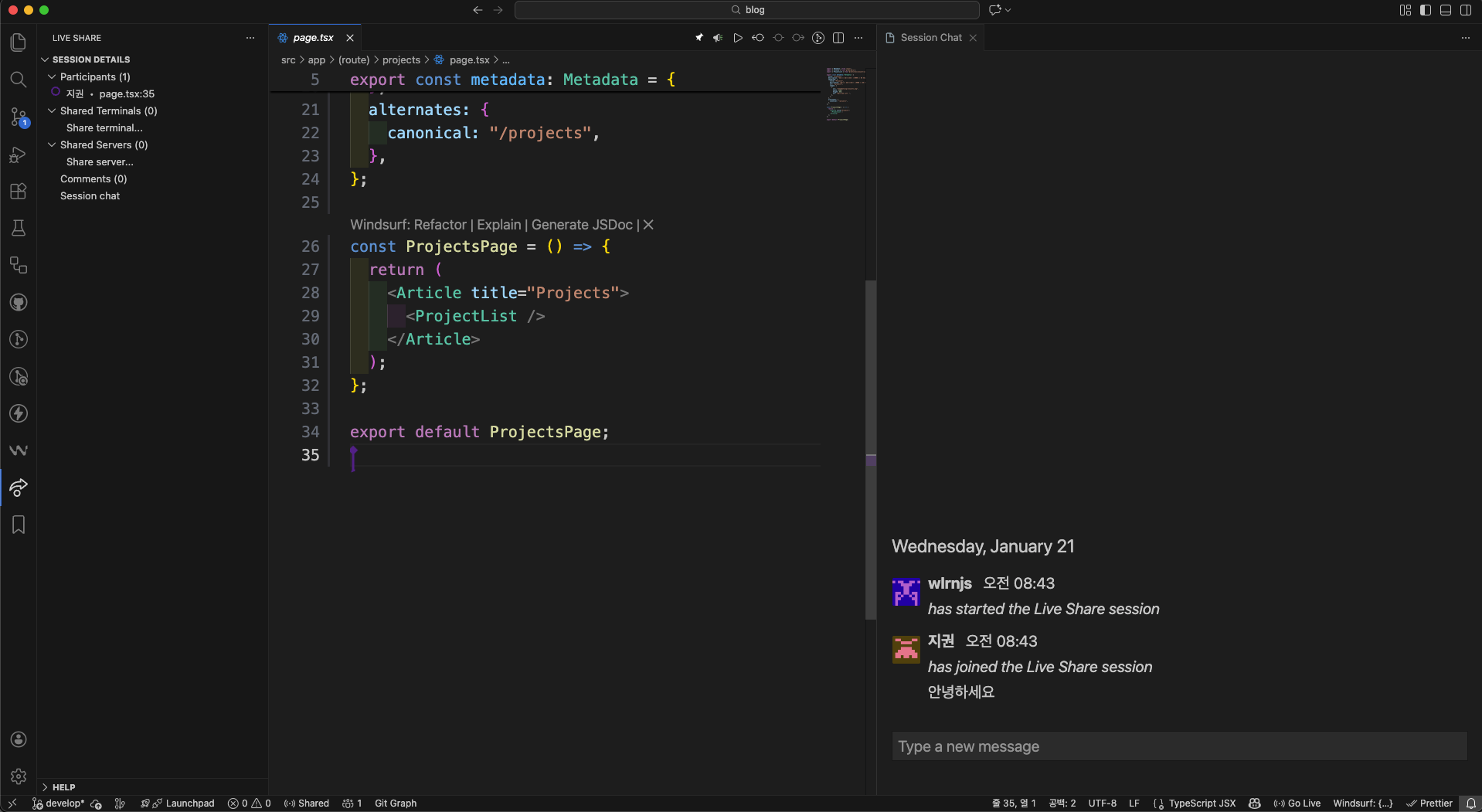
Live Share를 사용하면
상대방은 내 로컬 환경에 접속해서
코드를 직접 보고, 이동하고, 수정할 수 있다.
- 파일 구조
- 현재 열려 있는 파일
- 커서 위치
이런 정보들이 자연스럽게 공유된다.
설명하기보다 보여주는 쪽에 가깝다#
코드를 설명해야 할 때
말로 설명하는 것보다
같이 보면서 짚는 게 빠를 때가 많다.
Live Share는
그 과정을 번거롭지 않게 만든다.
“여기서 이 부분” 같은 말 대신
그냥 커서를 옮기면 된다.
협업뿐 아니라 개인 용도로도#
반드시 팀 작업이 아니어도,
Live Share는 유용하다.
- 코드 리뷰를 받을 때
- 누군가에게 잠깐 질문할 때
- 같이 문제를 보면서 정리하고 싶을 때
잠깐 켰다가
끝나면 바로 끄면 된다.
이런 상황에서 유용했다#
- 프로젝트를 진행하면서 팀원 이슈를 공유 받을 때
- 말로 설명하기 보다, 직접 보여주는 게 빠를 때가 많았다.
- 코드 리뷰를 받을 때
- 코드를 보여주고, 수정할 부분을 바로 지적할 수 있었다.
- 같이 문제를 보면서 정리하고 싶을 때
- 문제를 같은 화면 기준으로 정리할 수 있었다.
관련 게시글
1개